Il est similaire à d'autres outils populaires (fsum, hashdeep,
sha256sum, etc.), mais avec des fonctionnalités permettant de
simplifier et d'accélérer l'audit des données numériques .
Par défaut,thash
method
Ce mode est activé, mais il peut être désactivé.
Chaîne d'intégrité
Le processus d'audit utilisé auditorest
basé sur le concept de chaîne d'intégrité , fournie par des
fichiers d'audit qui stockent les informations d'intégrité.
Les termes impliqués dans ce processus sont les suivants :
Audit_FullList: Le fichier d'audit
contient les informations d'intégrité de chaque fichier de données
original traité.
Stamp: Les informations d'intégrité
actuelles du Audit_FullListfichier
Stampsont systématiquement recalculées et
affichées lors de l'exécution des actions concernées.
Audit_Stamp: Le fichier d'audit
stocke Stampla
Audit_FullListdate de création du
fichier.
Figure 1 - Fichiers impliqués dans le processus
La chaîne d'intégrité est produite dans l'ordre suivant
(comportement par défaut) :
Les fichiers de données à l'intérieur
input_pathsont traités et génèrent des
informations d'intégrité (hachage, taille, chemin d'accès relatif, etc.)
qui sont stockées dans
Audit_FullList.
Audit_FullListest également traité,
générant Stamp, qui est imprimé dans le
terminal et stocké dans Audit_Stamp.
La vérification de la chaîne d'intégrité s'effectue dans
l'ordre inverse du processus décrit ci-dessus : les fichiers
sont retraités et leur intégrité est comparée aux fichiers d'audit. La
valeur Stampest également recalculée,
affichée dans le terminal et comparée à celle stockée dans le répertoire
spécifié Audit_Stampafin de vérifier sa
correspondance.
Pour procéder à la génération des fichiers d'audit et garantir que la
vérification future de la chaîne d'intégrité soit effectuée correctement
et en toute sécurité, suivez les étapes ci-dessous :
Organisez vos fichiers de données dans un dossier spécifique (appelé
« chemin_entréeinput_path »).
Une fois Auditor installé, ouvrez un terminal et exécutez la commande
suivante : `auditor --version`
auditor hash input_path. Par défaut,
cette commande créera les fichiers d'audit
Audit_FullListà
Audit_Stampla racine du dossier
`input_path`. (Vous pouvez modifier ce comportement si nécessaire.)
Sauvegardez toutes les données, y compris les fichiers d'audit, et
imprimez -les Audit_Stampou
signez-les numériquement .
Si vous omettez cette étape, n'importe qui pourrait modifier les
données et générer de nouveaux fichiers d'audit, compromettant ainsi
la vérification d'intégrité.
Si vous n'avez pas accès à une imprimante ou à un certificat
numérique, vous pouvez utiliser un service d'horodatage gratuit pour
signer le fichier en ligne, tel que
freetsa.org (via la signature en ligne)
.
Vous pouvez également créer un package (fichier ZIP, TAR ou
autre) contenant vos fichiers de données et les fichiers d'audit.
Effectuez plusieurs copies de sauvegarde de ce package sur différents
supports.
Par la suite, lorsqu'une vérification est effectuée
auditor check, la chaîne d'intégrité
décrite précédemment est exécutée. À la fin du processus, les données
d'intégrité Audit_FullListsont
recalculées et affichées dans le terminal
; elles DOIVENT correspondre exactement à la valeur
affichée ou signée numériquement à l'étape précédente.
En cas de non-correspondance, la vérification d'intégrité est
invalide .
Vous pouvez également vérifier l'intégrité des fichiers de données
originaux individuels à l'aide des données contenues dans
Audit_FullList. Voir les exemples dans
la section utilisation de
auditor check.
Une fois auditorinstallé sur votre
système, vous pouvez l'utiliser comme suit :
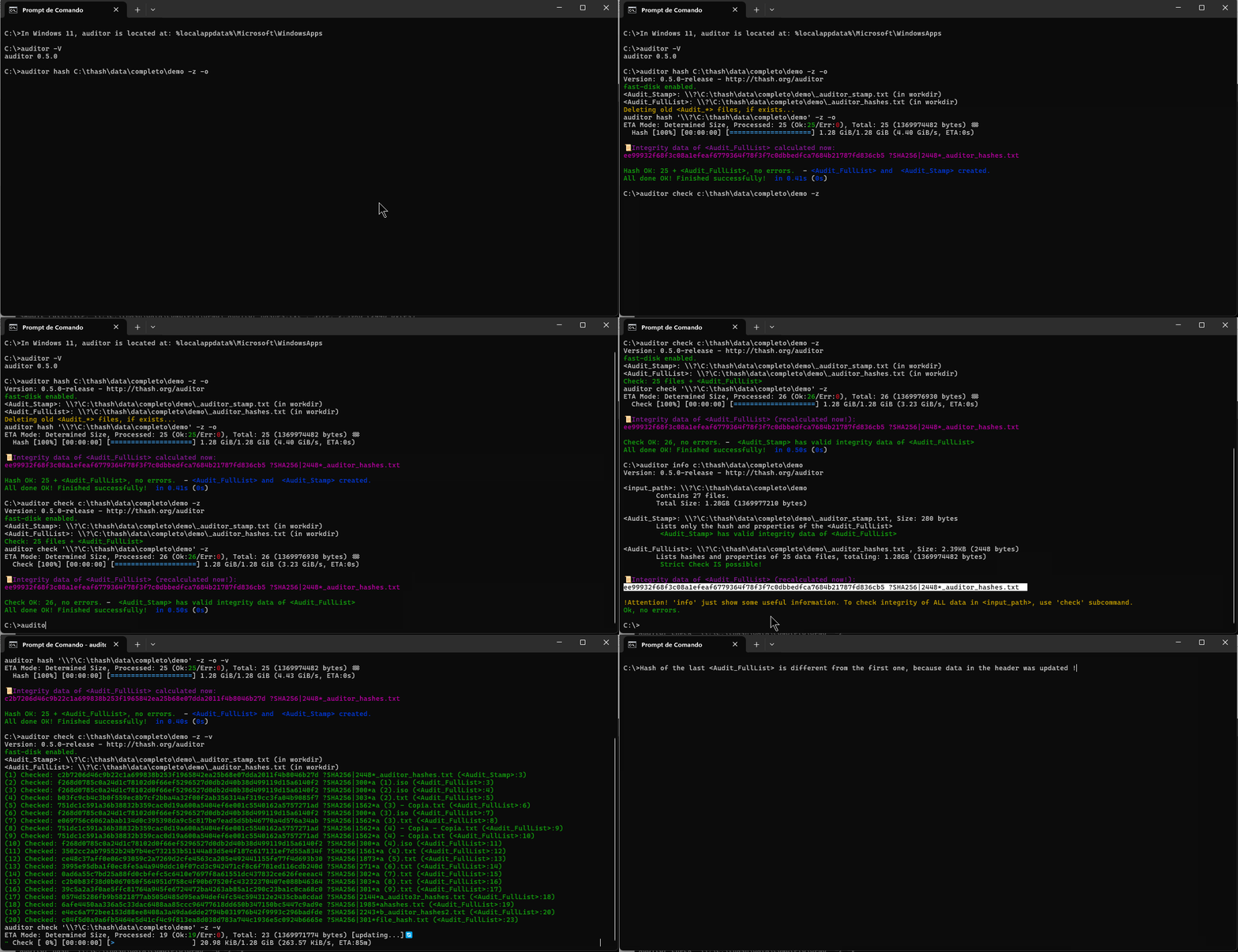
auditor subcommands:
hash
lock
check
info
clone
chkcopy
hashIl s'agit de la première étape de l'audit forensique. Elle génère
des fichiers d'audit permettant de vérifier l'intégrité des
fichiers.
Utilisation de base de la sous-commande hash
auditor hash input_path
Cela permettra de :
Hacher les fichiers input_pathavec
l'algorithme par défaut ( sha256)
Générer les fichiers d'audit (Chemin par défaut : à la racine
de input_path) :
Audit_FullList: contient les
données d'intégrité (hachage, taille, nom) des fichiers dans
input_path. Nom par
défaut :
_auditor_hashes.txt
Audit_Stamp: contient
uniquement les données d'intégrité de
Audit_FullList. Nom par
défaut :
_auditor_stamp.txt. Il s'agit
du fichier qui doit être imprimé ou signé numériquement pour
garantir la vérification de toute la chaîne d'intégrité.
Afficher les données d'intégrité deAudit_FullList
hashVous pouvez ensuite exécuter
checkune commande pour vérifier
l'intégrité. Pour garantir un contrôle d'intégrité optimal à
l'avenir, consultez la section «
Chaîne d'intégrité » et suivez
les conseils qui y sont donnés.
Autres exemples :
Générer uniquement des hachages, sans créer de fichiers (-l)
auditor hash input_path -l
Écraser les fichiers d'audit (-o), en utilisant un disque rapide
(-z) avec l'algorithme par défaut (utile avec les disques SSD,
pour plus de rapidité) :
auditor hash input_path -o -z
Même chose que ci-dessus, mais avec le mode strict activé, pour
garantir que TOUS les fichiers dans input_path sont
hachés :
auditor hash input_path -o -z --strict
Écraser les fichiers d'audit (-o), sans utiliser la méthode
thash (-d) :
auditor hash input_path -o -d
Écraser les fichiers d'audit (-o), inclure uniquement les
fichiers txt (-i "**/*.txt") uniquement dans le dossier racine
(-u 1) (les options -i et -e utilisent un modèle glob, voir les
notes pour plus de détails).
auditor hash input_path -o -i "**/*.txt" -u 1
Écraser les fichiers d'audit (-o), inclure tous les fichiers,
sauf les fichiers txt (-e "**/*.txt")
auditor hash input_path -o -e "**/*.txt"
Écraser les fichiers d'audit (-o), inclure uniquement les
fichiers nommés « file1.doc » (-i
« **/*/file1.doc ») et « file2.xls » (-i
« **/*/file2.xls »).
Écraser les fichiers d'audit (-o), inclure TOUS les fichiers,
sauf ceux contenus dans les dossiers $RECYCLE.BIN et
« System Volume Information ». Remarque : le
caractère $ dans $RECYCLE.BIN appartient au nom et doit être
précédé d'une barre oblique inverse (\) pour être correctement
interprété.
Écraser les fichiers d'audit (-o), utiliser le disque rapide
(-z) et l'algorithme 'blake3' (très rapide) :
auditor hash input_path -o -z -a blake3
Écraser les fichiers d'audit (-o), utiliser une taille de bloc
de 10 Mo et la fonction de hachage « whirlpool ».
auditor hash input_path -o -b 10MB -a whirlpool
)
lockCette fonction est utile lorsque les fichiers d'audit existants
doivent être conservés. Elle peut être utilisée après la commande
de hachage et empêcher la génération accidentelle de nouveaux
fichiers d'audit input_path.
Utilisation de base de la sous-commande lock
auditor lock input_path
Cela permettra de :
Créer un fichier
_auditor_lock.txtavec
input_path
un horodatage de création.
La sous-commande Hash ne sera pas exécutée sur un
input_pathélément verrouillé.
Pour déverrouiller input_path, vous
devez supprimer manuellement le fichier_auditor_lock.txt
)
checkIl s'agit de la deuxième étape de l'audit forensique. Elle vérifie
l'intégrité des données à l'aide des informations contenues dans les
fichiers d'audit et peut être utilisée après le hachage.
Utilisation de base de la sous-commande Vérifier
auditor check input_path
Cela permettra de :
Récupérer les fichiers d'audit (chemin par défaut : à la
racine de input_path) :
Utilisez les données d'intégrité listées dans
Audit_Stampet vérifiez-les par
rapport à Audit_FullList.
Utilisez les données d'intégrité répertoriées dans
Audit_FullListet vérifiez-les par
rapport aux fichiers originaux dans
input_path.
Afficher les données d'intégrité recalculées de
Audit_FullList.
Autres exemples :
Vérifier en mode disque rapide (-z), en utilisant les fichiers
d'audit par défaut.
auditor check input_path -z
Même procédure que ci-dessus, mais avec le mode strict activé,
afin de garantir que TOUS les fichiers du répertoire input_path
soient vérifiés.
auditor check input_path -z --strict
Vérifier uniquement les fichiers txt (-i "**/*.txt"), en
utilisant les fichiers d'audit par défaut (les options -i et -e
utilisent le modèle glob, voir les notes pour plus de détails).
auditor check input_path -i "**/*.txt"
Vérifier en mode silencieux (-q) et s'arrêter à la première
erreur (-x), en utilisant les fichiers d'audit par défaut.
auditor check input_path -q -x
Vérifiez le chemin d'accès aux données dans F:\data_path à
l'aide des fichiers d'audit portant des noms spécifiques. (-f
pour <Audit_FullList> et -s pour <Audit_Stamp>)
Remarque : Le contrôle d'audit est compatible avec
le format fsum.
)
cloneest utilisé pour copier les données internes
input_pathet
dest_path, simultanément, vérifier
l'intégrité des données copiées.
Utilisation de base de la sous-commande clone
auditor clone input_path dest_path
Cela permettra de :
Récupérer les fichiers depuis
input_path, générer des données
d'intégrité (hash, taille, nom) ;
Copier les fichiers vers dest_path;
Vérifier l'intégrité des fichiers par
dest_pathrapport aux données
d'intégrité générées dans
input_path.
Si les fichiers d'audit n'existent pas, vous pouvez les créer dans
input_pathet/ou
dest_pathavec l'option -g. S'ils
existent déjà, vous ne pouvez pas en créer de nouveaux.
En cas d'erreur, il réessayera (3 fois par défaut, ce nombre peut
être modifié).
Autres exemples :
En mode disque rapide (-z).
auditor clone input_path dest_path -z
Même procédure que ci-dessus, mais avec le mode strict activé,
afin de garantir que TOUS les fichiers du répertoire input_path
soient clonés :
auditor clone input_path dest_path --strict
En mode silencieux (-q) et arrêt à la première erreur (-x).
auditor clone input_path dest_path -q -x
Clonage avec génération de fichiers d'audit dans input_path et
dest_path (Voir les notes !).
auditor clone input_path dest_path -g both
Clonage avec génération de fichiers d'audit uniquement dans
dest_path.
auditor clone input_path dest_path -g dest
Clonage avec génération de fichiers d'audit uniquement dans
input_path.
auditor clone input_path dest_path -g input
Vous pouvez utiliser -i et/ou -e pour inclure ou exclure des
fichiers du processus (ne peut pas être utilisé avec --strict).
Remarques : Pour générer des fichiers d’audit,
input_pathles fichiers d’audit
(Audit_FullList et Audit_Stamp) ne doivent pas être présents !
Ceci afin d’éviter toute confusion avec les fichiers d’audit
existants.
Afficher toutes les options avec auditor clone --help
)
chkcopyest utilisé pour vérifier les données internes
input_pathpar rapport aux fichiers
d'audit et les copier vers dest_path,
et en même temps vérifier l'intégrité des données copiées dans
dest_path.
Utilisation de base de la sous-commande chkcopy
auditor chkcopy input_path dest_path
Cela permettra de :
Récupérez les fichiers input_pathet
vérifiez leur intégrité par rapport aux données des fichiers
d'audit ;
Copier les fichiers vers dest_path;
Vérifier l'intégrité des fichiers par
dest_pathrapport aux données
d'intégrité des fichiers d'audit.
Remarque : chkcopy ne génère pas de fichiers d'audit !
En cas d'erreur, il réessayera (3 fois par défaut, ce nombre peut
être modifié).
Autres exemples :
En mode disque rapide (-z) pour les disques rapides comme les
SSD, m.2, etc.
auditor chkcopy input_path dest_path -z
Même procédure que ci-dessus, mais avec le mode strict activé,
afin de garantir que TOUS les fichiers du répertoire input_path
soient vérifiés et copiés :
auditor chkcopy input_path dest_path --strict
En mode silencieux (-q) et arrêt à la première erreur (-x).
auditor chkcopy input_path dest_path -q -x
Vous pouvez utiliser -i et/ou -e pour inclure ou exclure des
fichiers du processus (ne peut pas être utilisé avec --strict).
Remarque :input_path les fichiers d'audit
(Audit_FullList / Audit_Stamp) sont indispensables !
)
infoN'effectue pas de vérification d'intégrité du hachage. Teste
uniquement les fichiers d'audit et leur contenu,
input_pathet affiche des informations
utiles. Peut être utilisé après le calcul du hachage.
Exemple d'informations médico-légales
auditor info input_path
Cela permettra de :
Récupérer les fichiers d'audit (chemin par défaut : à la
racine de input_path) :
Vérifiez si les fichiers d'audit
Audit_Stampexistent
Audit_FullList.
Vérifiez si les fichiers listés dans
Audit_Stampet
Audit_FullListexistent et si la
taille indiquée est la même que dans
input_path.
Vérifiez si tous les fichiers du répertoire
input_pathsont répertoriés dans
Audit_FullList.
Recalculez les données d'intégrité
Audit_FullList et comparez-les au
fichier d'audit.Audit_Stamp
Fournissez un rapport sur la taille des fichiers et de tous les
chemins d'entrée.
)
Notes
1 : Dans Windows PowerShell, les chemins d'accès contenant des
espaces doivent être placés entre guillemets sans un seul point final
\. Si vous le souhaitez, utilisez
une double barre oblique inverse (\\)
\\. En effet, une seule barre
oblique inverse échappe les guillemets finaux, et le terminal ne peut
pas interpréter correctement le chemin.
Cela fonctionne :"C:\My Data Path" ou"C:\My Data Path\\"
Téléchargement et données d'intégrité des fichiers binaires (dans
l'archive zip) :
Avertissement : Cette version
auditorest fournie en tant que logiciel
en développement, sans aucune garantie ni assistance ,
et est gratuite
uniquement pour un usage non commercial . Son
utilisation se fait à vos propres risques.
Licence : Cette version
auditorest concédée sous licence pour
un usage non commercial uniquement . Veuillez consulter
l’
intégralité des conditions de la licence
pour plus de détails.
Extras
Format des fichiers d'audit
Le format des fichiers d'audit est simple. Chaque ligne contient :
ALGORITHM[<THASH-BlockSize>]L'algorithme de hachage utilisé est indiqué en majuscules pour assurer
la compatibilité avec certains outils. Le paramètre
<THASH-BlockSize> est facultatif et précise la méthode de hachage
et la taille de bloc (BlockSize) utilisées. BlockSize doit être exprimé
en Ko, Mo, Go ou To. Exemple : 10 Mo.
file_sizeTaille du fichier
original au moment du hachage. Utile pour vérifier et améliorer la
vitesse lorsque la taille ne correspond pas. Pourquoi hacher un fichier
volumineux si l'on sait déjà que sa taille diffère de celle de
l'original ?
[:hex]Indicateur optionnel
permettant de spécifier que les chemins d'accès aux fichiers sont au
format hexadécimal. Ceci est nécessaire car certains systèmes
d'exploitation autorisent les caractères tels que « \n »,
« \r » ou « \0 », et l'hexadécimal évite les
problèmes de formatage des résultats.
relative_filepath: Le chemin
relatif du fichier haché.
Exemple 1 : utilisation de la méthode
thashavec l'algorithme sha256
et une taille de bloc de 50 Mo :
D'autres formats pourront être mis en œuvre ultérieurement.
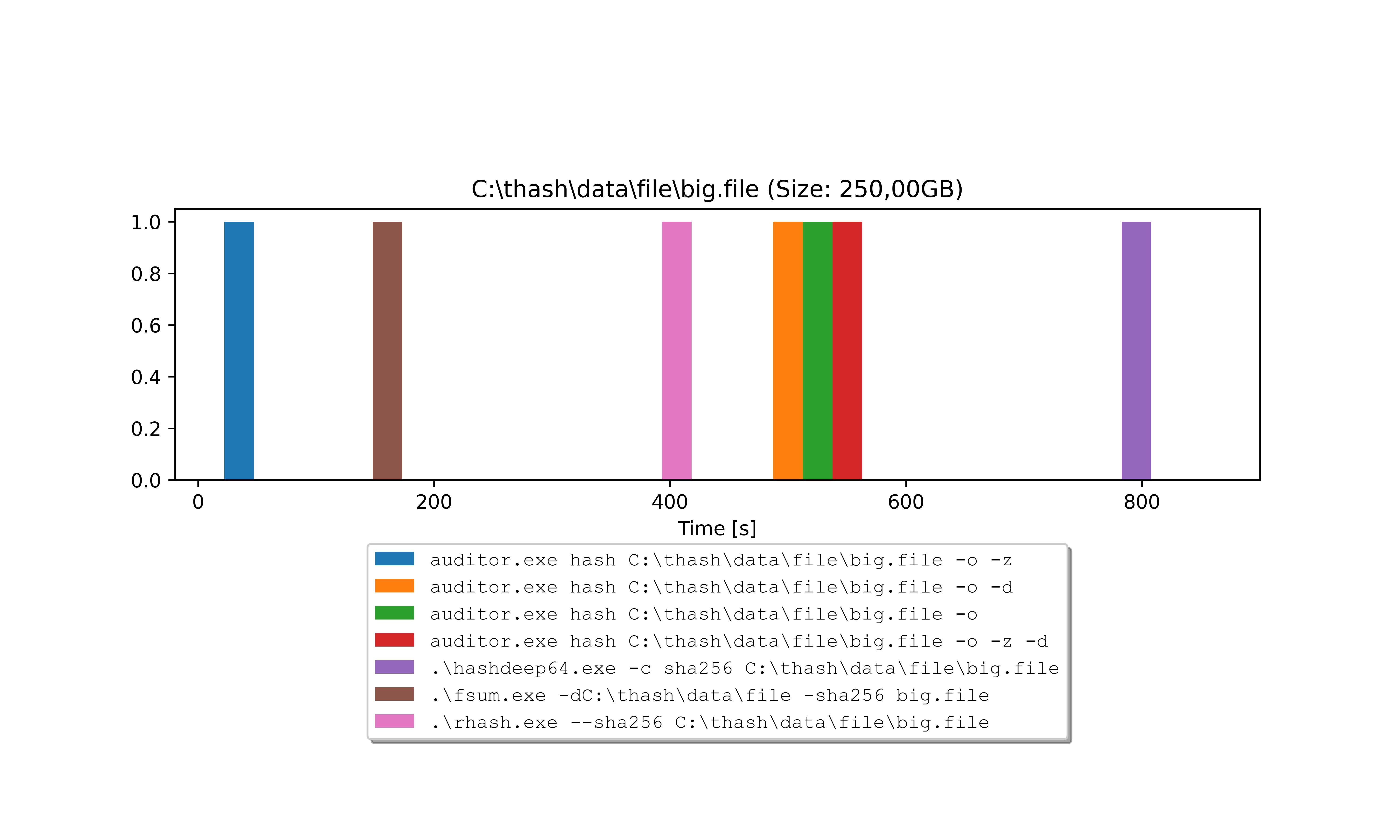
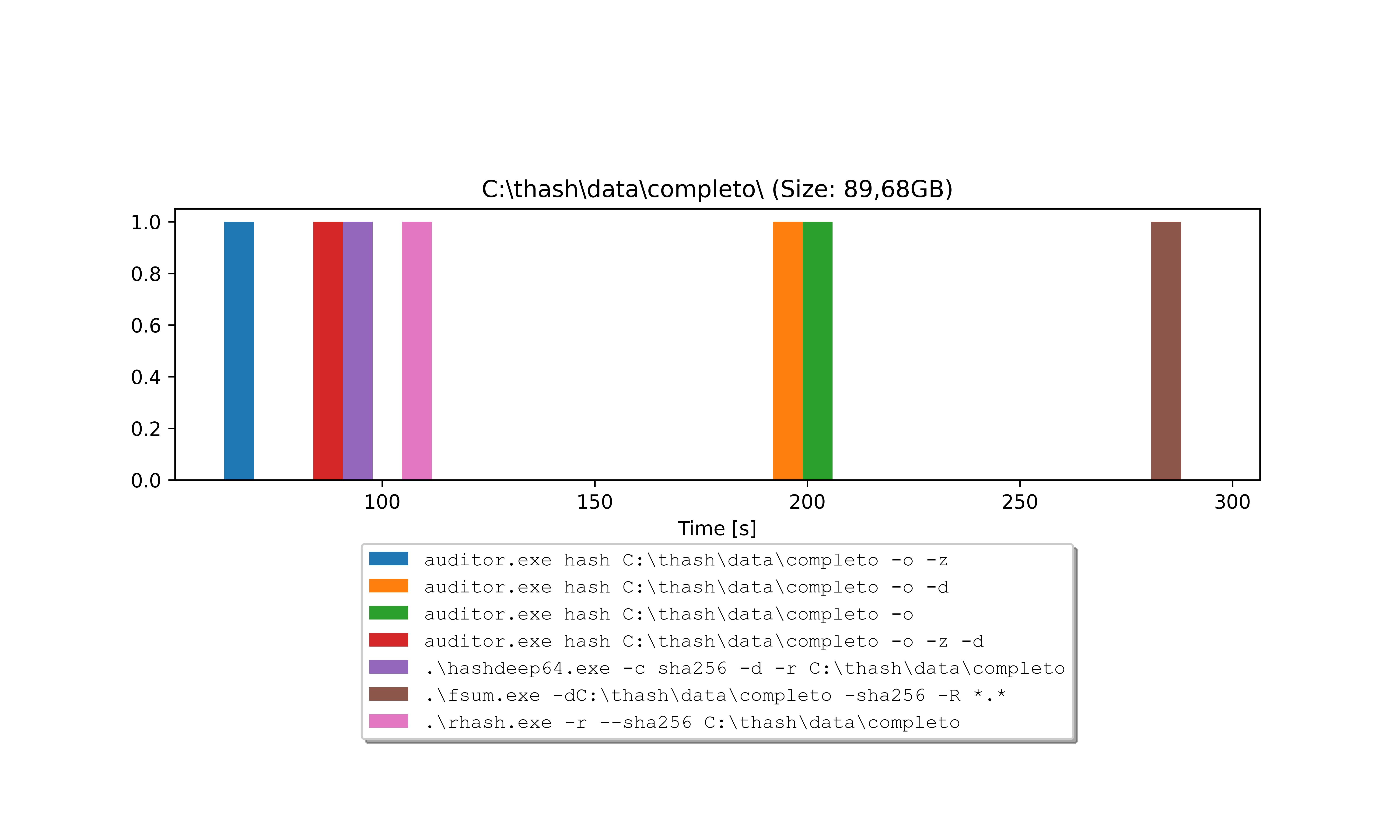
Points de référence
En utilisant
hyperfine
, des tests entre
auditorLes opérations fsum, rhash et hashdeep64 ont été effectuées et les
résultats sont présentés ci-dessous.
Machine configs:
S.O.: Windows 11 Home 64bits
Processor: AMD Ryzen 7 (7800X3D 4.20 GHz)
RAM: 64 GB of RAM (Corsair Vengeance DDR5 64GB - 5200MHz)
Disk: SSD M.2 2TB (Corsair MP600 Pro NVMe)
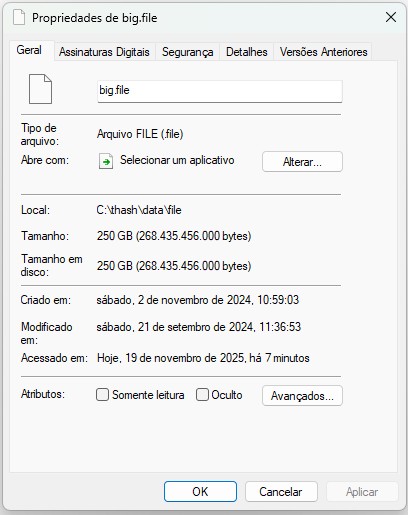
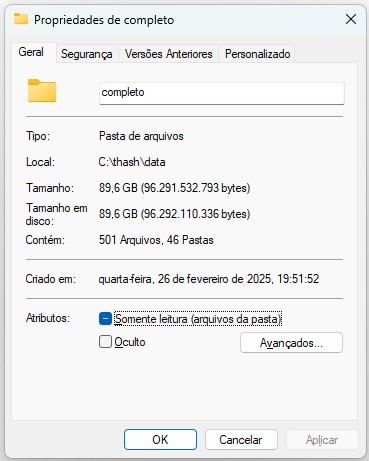
Data Source 1: Benchmarks using Data Source 1:Data Source 2 Benchmarks using Data Source 2:
Vous avez des suggestions ou trouvé un bug ? Contactez-nous à :
[email protected]
 thash
method
Ce mode est activé, mais il peut être désactivé.
thash
method
Ce mode est activé, mais il peut être désactivé.