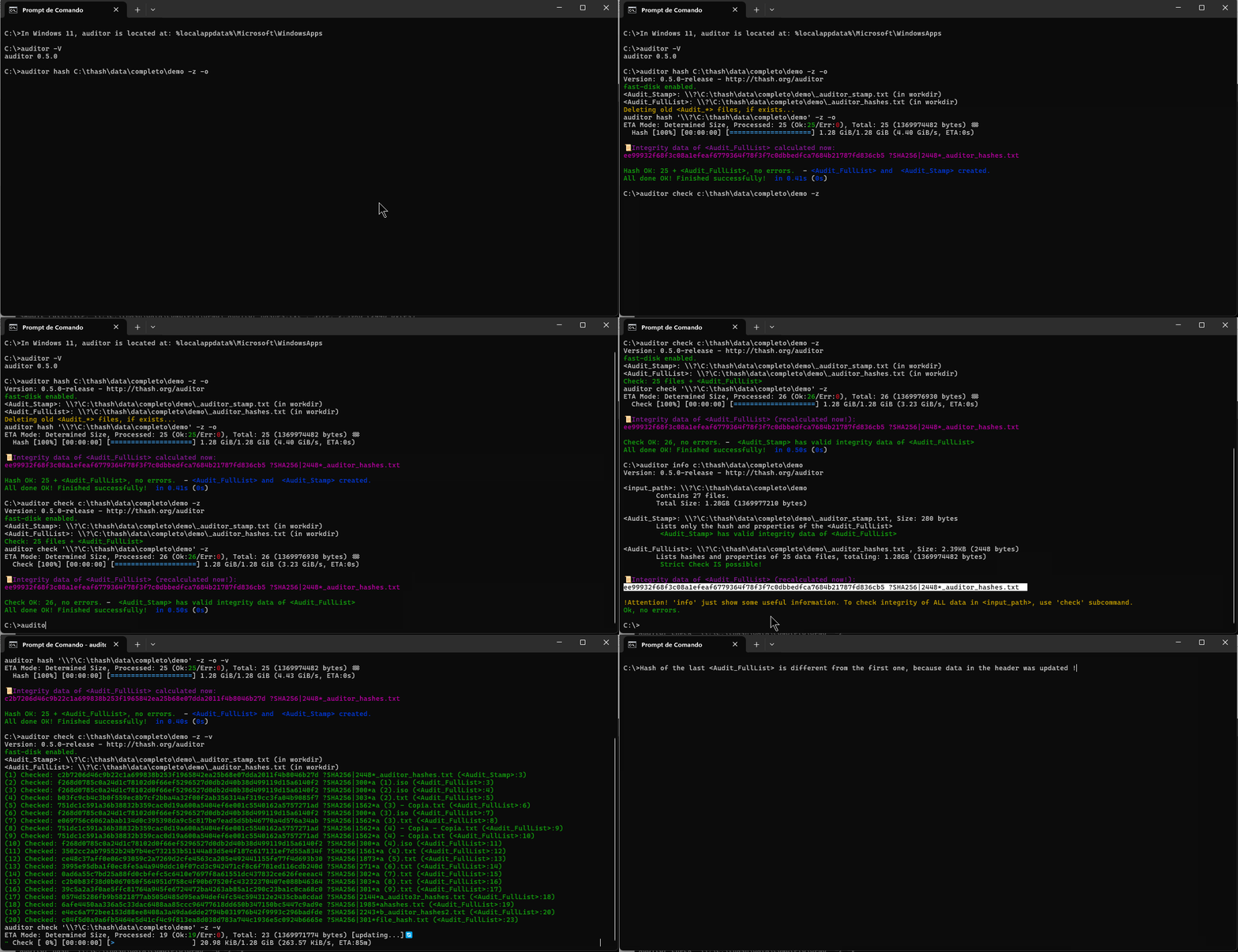
Es ähnelt anderen gängigen Tools (fsum, hashdeep, sha256sum usw.),
bietet aber Funktionen, die die Prüfung digitaler Daten
vereinfachen und beschleunigen .
auditorUnterstützt mehrere
Hash-Algorithmen. Standardmäßig
sha256wird der von NIST seit 2015
empfohlene Hash-Algorithmus verwendet (siehe
NIST-Richtlinie zu Hash-Funktionen
).
Standardmäßigthash
method
ist aktiviert, dieser Modus kann aber deaktiviert werden.
Integritätskette
Der von uns angewandte Prüfprozess
auditorbasiert auf dem Konzept einer
Integritätskette , die durch Prüfdateien bereitgestellt wird, in
denen Integritätsinformationen gespeichert sind.
Die in diesem Prozess verwendeten Begriffe sind: Audit_FullList: Die Prüfdatei, die Integritätsinformationen jeder verarbeiteten
Originaldatei enthält.
Stamp: Die tatsächlichen
Integritätsinformationen der
Audit_FullListDatei.
StampDiese werden bei jeder relevanten
Aktion neu berechnet und angezeigt.
Audit_Stamp: Die Prüfdatei , die
den Zeitpunkt der Erstellung
Stampspeichert .Audit_FullList
Abb. 1 – Am Prozess beteiligte Dateien
Die Integritätskette wird in folgender Reihenfolge erzeugt
(Standardverhalten):
Die darin enthaltenen Datendateien
input_pathwerden verarbeitet und
generieren Integritätsinformationen (Hash, Größe, relativer Dateipfad
usw.), die in gespeichert werden
Audit_FullList.
Audit_FullListwird ebenfalls verarbeitet,
erzeugt Stamp, das im Terminal ausgegeben
und in gespeichert wird Audit_Stamp.
Die Überprüfung der Integritätskette erfolgt in
umgekehrter Reihenfolge des oben beschriebenen Prozesses, wobei
die Dateien erneut verarbeitet und die Integrität anhand der Prüfdateien
überprüft wird. Stampwird außerdem neu
berechnet, im Terminal ausgegeben und mit dem in gespeicherten Wert
verglichen Audit_Stamp, um die
Übereinstimmung zu überprüfen.
Um mit der Erstellung der Prüfdateien fortzufahren und sicherzustellen,
dass die zukünftige Überprüfung der Integritätskette korrekt und sicher
durchgeführt wird, befolgen Sie die nachstehenden Schritte:
Organisieren Sie Ihre Datendateien in einem bestimmten Ordner (im
Folgenden als „Auditor“ bezeichnet
input_path). Öffnen Sie nach der
Installation von Auditor ein Terminal und führen Sie den Befehl aus
auditor hash input_path.
Standardmäßig erstellt dieser Befehl die Audit-Dateien
Audit_FullListim
Audit_StampStammverzeichnis des Ordners
„input_path“. (Dies kann bei Bedarf geändert werden.)
Speichern Sie alle Daten, einschließlich der Prüfdateien, und
drucken Sie den Inhalt der Datei aus
Audit_Stampoder
signieren Sie sie digital .
Wenn Sie diesen Schritt auslassen, kann jeder die Daten verändern
und einfach neue Prüfdateien erstellen, wodurch die
Integritätsprüfung gefährdet wird. Falls Sie momentan keinen Drucker
oder kein digitales Zertifikat zur Verfügung haben, können Sie die
Datei online über eine kostenlose Zertifizierungsstelle wie freetsa.org (mit Online-Signatur)
signieren .
Optional können Sie ein Paket (z. B. eine ZIP- oder TAR-Datei
oder ein anderes Containerformat) erstellen, das sowohl Ihre
Datendateien als auch die Prüfdateien enthält. Erstellen Sie mehrere
Sicherungskopien dieses Pakets auf verschiedenen Speichermedien.
Wenn später jemand eine Überprüfung durchführt
auditor check, wird die oben
beschriebene Integritätskette ausgeführt. Am Ende des Prozesses werden
die Integritätsdaten Audit_FullListneu
berechnet und im Terminal ausgegeben.
Sie MÜSSEN exakt mit dem im vorherigen Schritt ausgegebenen oder
digital signierten Wert übereinstimmen.
Stimmen sie nicht überein, ist die Integritätsprüfung
ungültig .
Sie können die Integrität einzelner Originaldatendateien auch mithilfe
der Daten in überprüfen
Audit_FullList. Beispiele finden Sie im
Abschnitt „Nutzung“ von
auditor check.
Auditdateien generieren (Standardpfad: innerhalb des
Stammverzeichnisses input_path):
Audit_FullListEnthält die
Integritätsdaten (Hash, Größe, Name) der Dateien in
input_path. Standardname:
_auditor_hashes.txt
Audit_StampEnthält
ausschließlich die Integritätsdaten von
Audit_FullList. Standardname:
_auditor_stamp.txt. Dies ist
die Datei, die ausgedruckt oder digital signiert werden muss,
um die Überprüfung der gesamten Integritätskette
sicherzustellen.
Integritätsdaten anzeigenAudit_FullList
Anschließend hashkönnen Sie
checkeinen Befehl zur
Integritätsprüfung ausführen. Um zukünftig eine korrekte
Integritätsprüfung zu gewährleisten, lesen Sie den Abschnitt „
Integritätskette“ und befolgen Sie die
dortigen Hinweise.
Weitere Beispiele:
Es sollen lediglich Hashwerte generiert, aber keine Dateien
erstellt werden (-l).
auditor hash input_path -l
Auditdateien überschreiben (-o), dabei eine schnelle Festplatte
(-z) mit dem Standardalgorithmus verwenden (nützlich bei
SSD-Festplatten, um eine hohe Geschwindigkeit zu erzielen):
auditor hash input_path -o -z
Gleiches gilt wie oben, jedoch mit aktiviertem strikten Modus,
um sicherzustellen, dass ALLE Dateien im Eingabepfad gehasht
werden:
auditor hash input_path -o -z --strict
Überschreiben von Auditdateien (-o), ohne die Thash-Methode zu
verwenden (-d):
auditor hash input_path -o -d
Auditdateien überschreiben (-o), nur txt-Dateien einbeziehen (-i
"**/*.txt") nur im Stammverzeichnis (-u 1) (die Flags -i und -e
verwenden ein Glob-Muster, siehe Hinweise für Details).
auditor hash input_path -o -i "**/*.txt" -u 1
Prüfdateien überschreiben (-o), alle Dateien außer Textdateien
einschließen (-e "**/*.txt")
auditor hash input_path -o -e "**/*.txt"
Prüfdateien überschreiben (-o), nur Dateien mit dem Namen
"file1.doc" (-i "**/*/file1.doc") und "file2.xls" (-i
"**/*/file2.xls") einschließen
Überschreibt die Prüfdateien (-o) und schließt ALLE Dateien ein,
außer denen in den Ordnern $RECYCLE.BIN und „System Volume
Information“. Hinweis: Das Dollarzeichen ($) in $RECYCLE.BIN
gehört zum Dateinamen und muss vorab mit einem Backslash (\)
maskiert werden, damit es korrekt interpretiert werden kann!
Überschreibe die Audit-Dateien (-o), verwende eine Blockgröße
von 10 MB und die Hash-Funktion „whirlpool“.
auditor hash input_path -o -b 10MB -a whirlpool
)
lockist nützlich, wenn die vorhandenen Audit-Dateien erhalten bleiben
müssen. Es kann nach
dem Hash
-Befehl verwendet werden und verhindert die versehentliche
Erstellung neuer Audit-Dateien
input_path.
Grundlegende Verwendung des Unterbefehls Lock
auditor lock input_path
Dies wird:
Erstelle eine Datei
_auditor_lock.txtmit
input_path
Erstellungszeitstempel.
Der Hash-Unterbefehl wird nicht über einem gesperrten Objekt
ausgeführt input_path.
Zum Entsperren input_pathmüssen Sie
die Datei manuell löschen._auditor_lock.txt
)
checkist der zweite Schritt der forensischen Prüfung. Er überprüft die
Datenintegrität anhand der Informationen in den Prüfdateien und kann
nach der Hash-Berechnung verwendet werden.
Grundlegende Verwendung des Unterbefehls Check
auditor check input_path
Dies wird:
Auditdateien abrufen (Standardpfad: im Stammverzeichnis
input_path):
Verwenden Sie die in der Liste aufgeführten Integritätsdaten
Audit_Stampund überprüfen Sie diese
Audit_FullList.
Verwenden Sie die in der Liste aufgeführten Integritätsdaten
Audit_FullListund überprüfen Sie
diese anhand der Originaldateien in der Liste
input_path.
Zeigen Sie die neu berechneten Integritätsdaten von
Audit_FullList.
Weitere Beispiele:
Überprüfen Sie im Schnelldisk-Modus (-z) unter Verwendung der
Standard-Auditdateien.
auditor check input_path -z
Gleiches gilt wie oben, jedoch mit aktiviertem strikten Modus,
um sicherzustellen, dass ALLE Dateien im Eingabepfad überprüft
werden.
auditor check input_path -z --strict
Prüfen Sie nur txt-Dateien (-i "**/*.txt"), wobei standardmäßige
Prüfdateien verwendet werden (die Optionen -i und -e verwenden
ein Glob-Muster, siehe Hinweise für Details).
auditor check input_path -i "**/*.txt"
Überprüfen Sie im stillen Modus (-q) und stoppen Sie beim ersten
Fehler (-x) unter Verwendung der Standard-Auditdateien.
auditor check input_path -q -x
Prüfen Sie F:\data_path mithilfe von Auditdateien mit bestimmten
Namen. (-f für <Audit_FullList> und -s für
<Audit_Stamp>)
Überprüfen Sie die Integrität der Dateien
dest_pathanhand der in generierten
Integritätsdaten input_path.
Falls keine Audit-Dateien vorhanden sind, können Sie diese mit der
Option -g input_pathin den
dest_pathentsprechenden
Verzeichnissen erstellen. Falls bereits Audit-Dateien vorhanden
sind, können Sie diese nicht erstellen.
Im Fehlerfall wird der Vorgang wiederholt (standardmäßig 3 Mal, dies
kann geändert werden).
Weitere Beispiele:
Im Schnellplattenmodus (-z).
auditor clone input_path dest_path -z
Dasselbe wie oben, jedoch mit aktiviertem strikten Modus, um
sicherzustellen, dass ALLE Dateien im Eingabepfad geklont
werden:
auditor clone input_path dest_path --strict
Im Ruhemodus (-q) und beim ersten Fehler stoppen (-x).
auditor clone input_path dest_path -q -x
Klonen mit Generierung von Audit-Dateien sowohl im input_path
als auch im dest_path (Siehe Hinweise!).
auditor clone input_path dest_path -g both
Klonen mit Generierung von Audit-Dateien nur im Zielpfad.
auditor clone input_path dest_path -g dest
Klonen mit Generierung von Audit-Dateien nur im Eingabepfad.
auditor clone input_path dest_path -g input
Sie können -i und/oder -e verwenden, um Dateien in den Prozess
ein- oder auszuschließen (Kann nicht mit --strict verwendet
werden).
Hinweis: Zur Generierung von Auditdateien
input_pathdürfen keine Auditdateien
(Audit_FullList und Audit_Stamp) vorhanden sein! Dies dient der
Vermeidung von Verwechslungen mit bereits vorhandenen Auditdateien.
Alle Optionen mit auditor clone --help anzeigen
)
chkcopywird verwendet, um Daten im Inneren
input_pathmit Prüfdateien
abzugleichen und nach zu kopieren
dest_path, und gleichzeitig die
Integrität der kopierten Daten in zu überprüfen
dest_path.
Grundlegende Verwendung des Unterbefehls chkcopy
auditor chkcopy input_path dest_path
Dies wird:
Dateien abrufen input_pathund
anhand der Integritätsdaten aus den Prüfdateien überprüfen;
Dateien kopieren nach dest_path;
Überprüfen Sie die Integrität der Dateien anhand
dest_pathder Integritätsdaten aus
den Prüfdateien.
Hinweis: chkcopy erzeugt keine Audit-Dateien!
Im Fehlerfall wird der Vorgang wiederholt (standardmäßig 3 Mal, dies
kann geändert werden).
Weitere Beispiele:
Im Schnellplattenmodus (-z) für schnelle Festplatten wie SSDs,
M.2 usw.
auditor chkcopy input_path dest_path -z
Dasselbe wie oben, jedoch mit aktiviertem strikten Modus, um
sicherzustellen, dass ALLE Dateien im Eingabepfad überprüft und
kopiert werden:
auditor chkcopy input_path dest_path --strict
Im Ruhemodus (-q) und beim ersten Fehler stoppen (-x).
auditor chkcopy input_path dest_path -q -x
Sie können -i und/oder -e verwenden, um Dateien in den Prozess
ein- oder auszuschließen (Kann nicht mit --strict verwendet
werden).
Hinweis:input_path Es müssen Audit-Dateien
(Audit_FullList / Audit_Stamp) vorhanden sein!
)
infoFührt keine Hash-Integritätsprüfung durch. Es prüft lediglich die
Audit-Dateien und deren Inhalt
input_pathund zeigt nützliche
Informationen an. Kann nach der Hash-Berechnung verwendet werden.
Beispiel für forensische Informationen
auditor info input_path
Dies wird:
Auditdateien abrufen (Standardpfad: im Stammverzeichnis
input_path):
Prüfen Sie, ob Prüfdateien vorhanden
Audit_Stampsind
Audit_FullList.
Überprüfen Sie, ob die in aufgeführten Dateien existieren
Audit_Stampund
Audit_FullListdie angegebene Größe
mit der in übereinstimmt
input_path.
Überprüfen Sie, ob alle Dateien in der
input_pathListe aufgeführt sind
Audit_FullList.
Integritätsdaten neu berechnen
Audit_FullList und mit der
Prüfdatei vergleichenAudit_Stamp
Erstellen Sie einen Bericht über die Größe der Dateien und aller
input_paths.
)
Anmerkungen
1: In Windows PowerShell müssen Pfade mit Leerzeichen im Namen in
Anführungszeichen gesetzt werden, ohne das abschließende einfache \
\. Verwenden Sie stattdessen
einen doppelten Backslash am Ende
\\. Der einfache Backslash
maskiert nämlich die abschließenden Anführungszeichen, wodurch das
Terminal den Pfad nicht korrekt interpretieren kann.
Dies funktioniert:"C:\My Data Path" oder"C:\My Data Path\\"
Download- und Integritätsdaten der Binärdateien (im ZIP-Archiv):
Haftungsausschluss: Diese Version
auditorwird als Software im
Entwicklungsstadium ohne
jegliche Gewährleistung oder Support bereitgestellt und
ist
ausschließlich für den nichtkommerziellen Gebrauch
kostenlos . Die Nutzung erfolgt auf eigene Gefahr.
Lizenz: Diese Version ist
nur für den nichtkommerziellen Gebrauchauditor lizenziert . Bitte lesen Sie
die
vollständigen Lizenzbedingungen
für weitere Details.
Extras
Format der Prüfdateien
Das Format der Prüfdateien ist einfach. Jede Zeile enthält:
ALGORITHM[<THASH-BlockSize>]Der verwendete Hash-Algorithmus wird in Großbuchstaben gespeichert, um
die Kompatibilität mit anderen Tools zu gewährleisten. Der Parameter
<THASH-BlockSize> ist optional und gibt an, welche Hash-Methode
und Blockgröße verwendet wurden. Die Blockgröße muss in KB, MB, GB oder
TB angegeben werden. Beispiel: 10 MB.
file_sizeDie Dateigröße der
Originaldatei zum Zeitpunkt der Hash-Berechnung. Nützlich zur
Überprüfung und Geschwindigkeitsverbesserung, wenn die Dateigröße nicht
übereinstimmt. Warum sollte eine große Datei gehasht werden, wenn
bereits bekannt ist, dass ihre Größe nicht mit der Originaldatei
übereinstimmt?
[:hex]Optionale Option zur
Angabe, dass Dateipfade im Hexadezimalformat vorliegen. Dies ist
notwendig, da Zeichen wie '\n', '\r' oder '\0' in einigen
Betriebssystemen zulässig sind und die Hexadezimaldarstellung
Formatierungsprobleme vermeidet.
relative_filepathDer relative
Dateipfad der gehashten Datei.
Beispiel 1: Verwendung der Methode
thashmit dem Algorithmus
sha256 und einer Blockgröße von 50 MB:
Andere Formate können zukünftig implementiert werden.
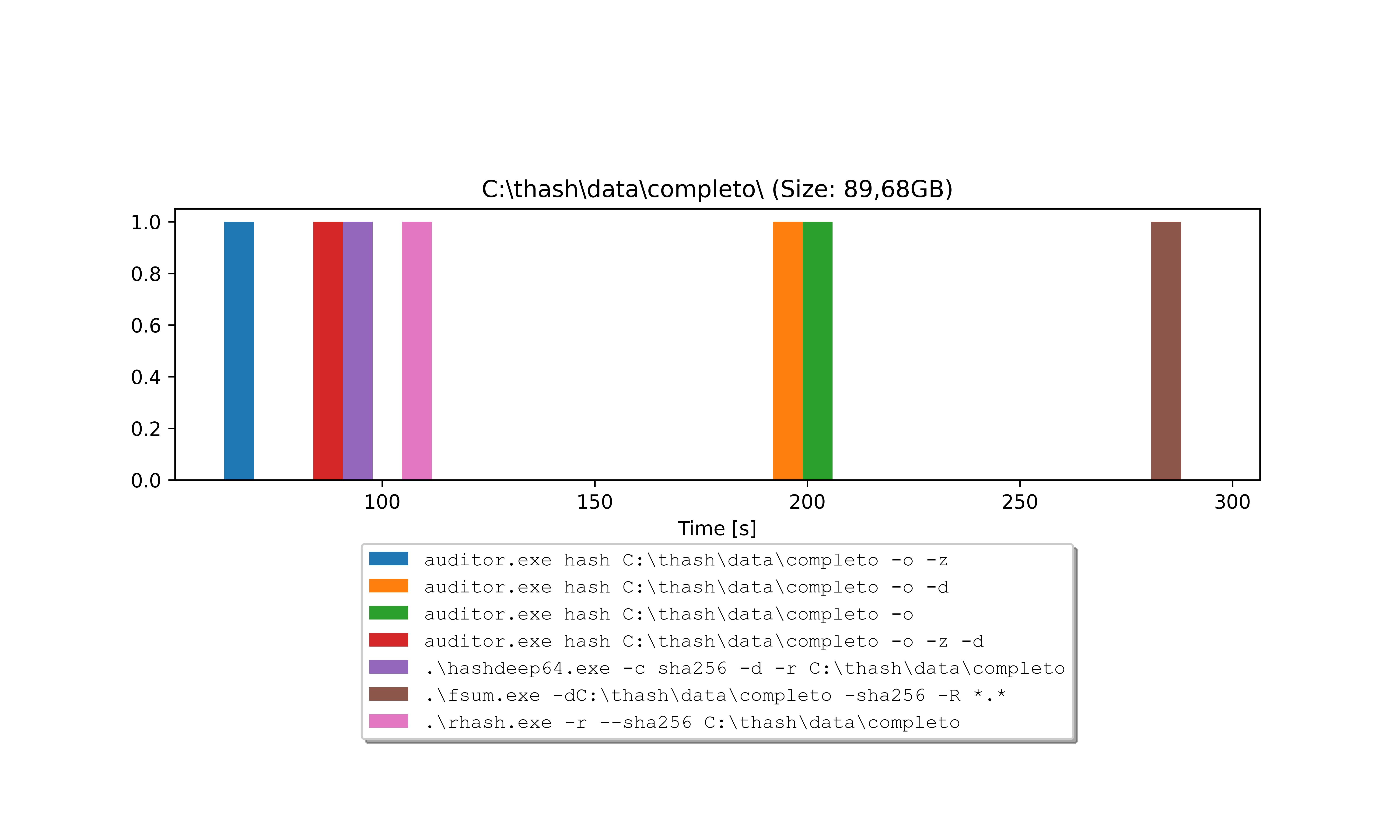
Benchmarks
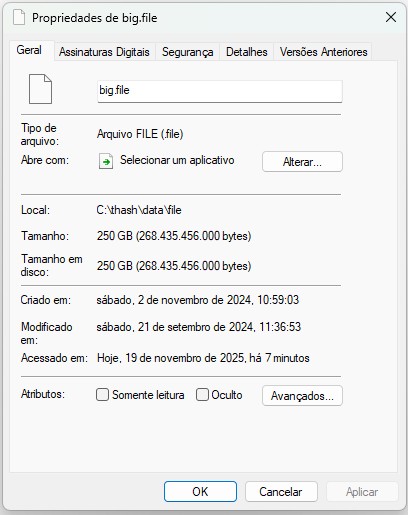
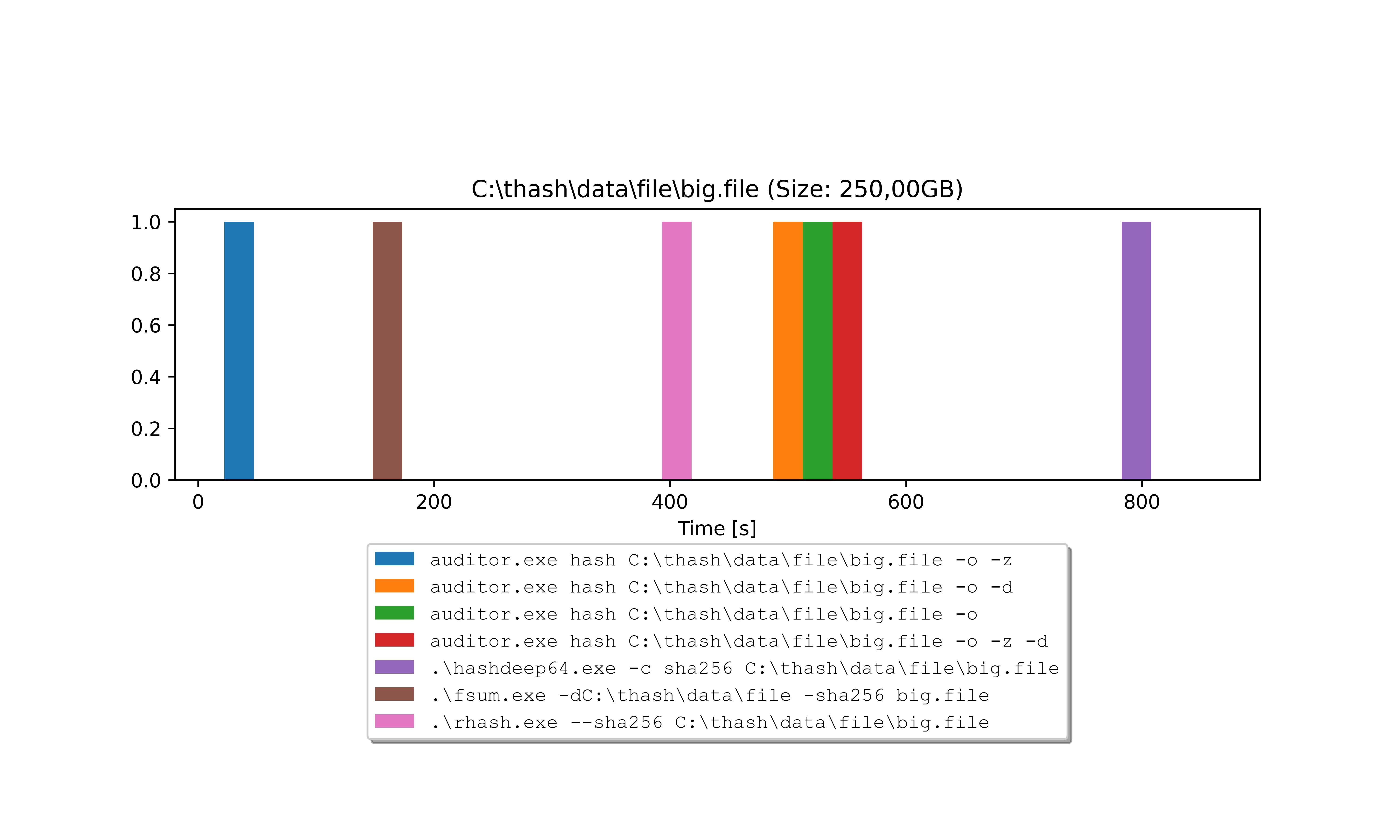
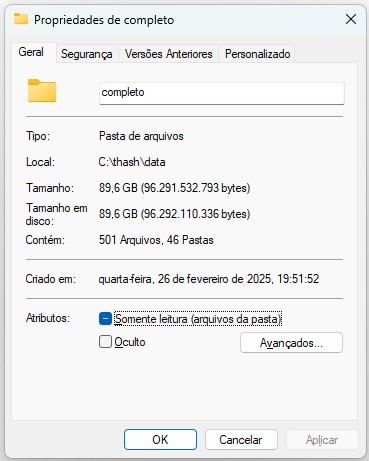
Mithilfe von
Hyperfine
werden Tests zwischen
auditorDie Berechnungen fsum, rhash und hashdeep64 wurden durchgeführt, die
Ergebnisse sind unten aufgeführt.
Machine configs:
S.O.: Windows 11 Home 64bits
Processor: AMD Ryzen 7 (7800X3D 4.20 GHz)
RAM: 64 GB of RAM (Corsair Vengeance DDR5 64GB - 5200MHz)
Disk: SSD M.2 2TB (Corsair MP600 Pro NVMe)
Data Source 1: Benchmarks using Data Source 1:Data Source 2 Benchmarks using Data Source 2:
Haben Sie Anregungen oder einen Fehler gefunden? Kontaktieren Sie uns unter:
[email protected]
 thash
method
ist aktiviert, dieser Modus kann aber deaktiviert werden.
thash
method
ist aktiviert, dieser Modus kann aber deaktiviert werden.